

手机秒变电脑高清摄像头(直播伴侣篇)
手机连接的方法 美颜的基本设置 应用到直播姬中 本文从手机连接的方法、美颜的基本设置、应用到直播姬中等这几个方面教你手机秒变电脑高清摄像头~ 手机秒变电脑高清摄像头(直播伴侣篇) 开篇 没有摄像头,只有一部手机,能不能当电脑直播的摄像头用?答案是肯定的,而且画质足够清晰。 今天就一步步教你,如何用手机替代传统电脑摄像头,在直播姬平台开播。本期要用到“直播伴侣”这个软件来实现~需要在手机和电脑上同时安装“直播伴侣”这款软件。
一、手机连接的方法
1、无线连接
无线连接操作便捷,适合移动场景使用。前提条件:手机与电脑必须连接 同一个 WiFi,否则无线模式下无法搜索到设备。
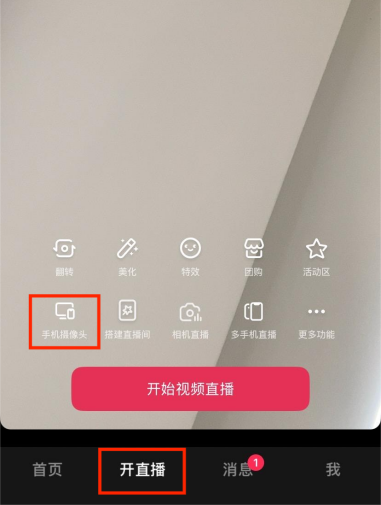
手机端打开「直播伴侣」→ 点击「直播」
→ 选择「手机摄像头」
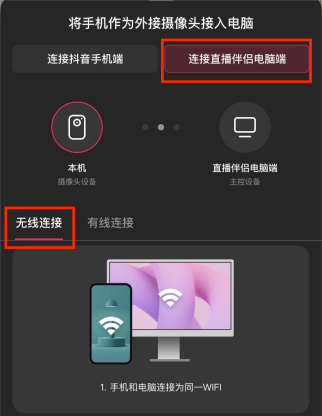
点击「连接直播伴侣电脑端」
→选择「无线连接」
手机保持在该页面不退出
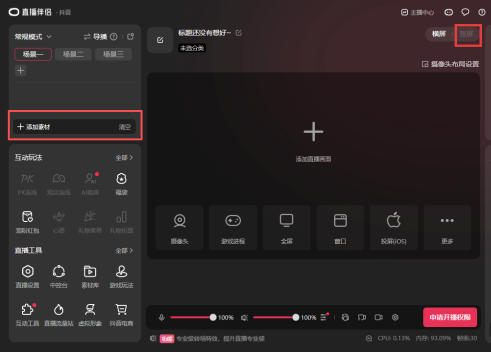
电脑端打开「直播伴侣」→ 将画面切换为竖屏
(便于后续操作)
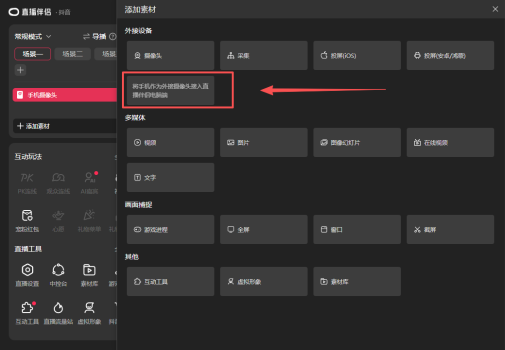
点击左侧「+ 添加素材」→ 选择「外接设备」
→ 设备类型选择「手机摄像头」
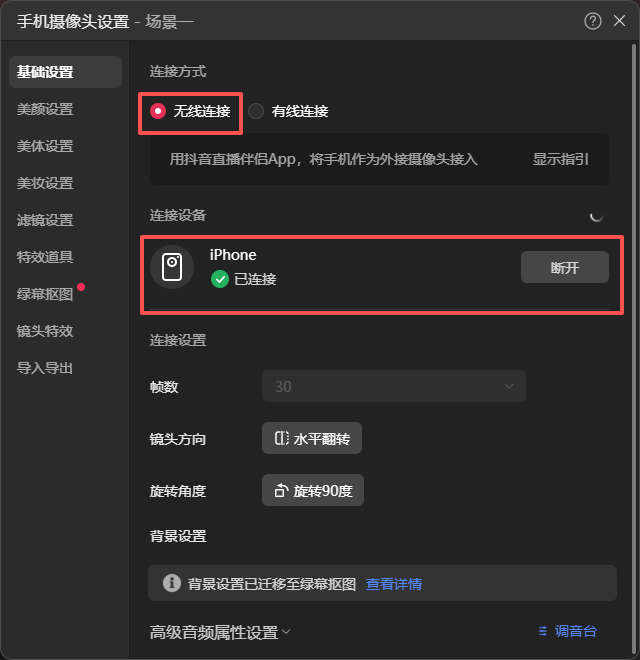
手机摄像头设置→「无线连接」
→设备搜到后点击「连接」
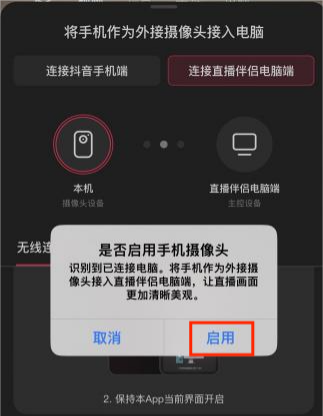
手机上点击「启用手机摄像头」
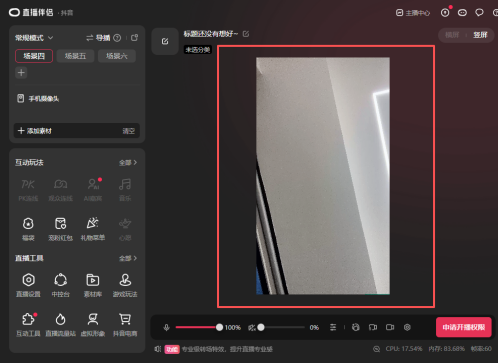
手机画面正常接入
2、有线连接
有线连接多一根线,但画面传输更稳定,适合长时间直播。
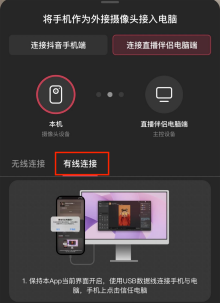
「连接直播伴侣电脑端」
→选择「有线连接」
手机保持在该页面不退出
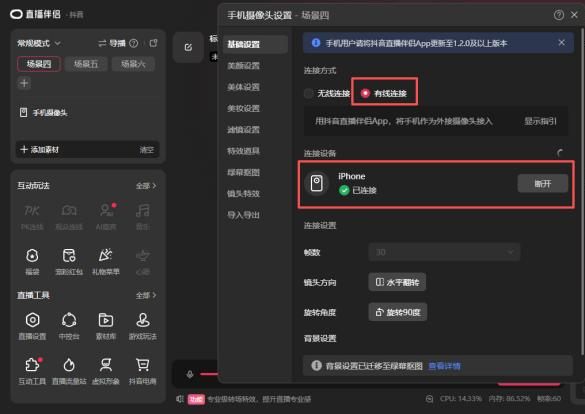
手机摄像头设置页→「有线连接」
使用数据线连接手机与电脑
后续流程跟无线连接一样~
二、直播设置
连接完成后,建议对直播画面进行统一参数配置,以提升观看体验。
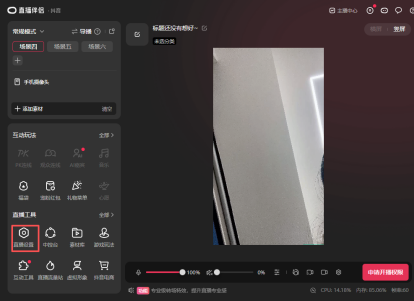
电脑端「直播伴侣」→「直播设置」
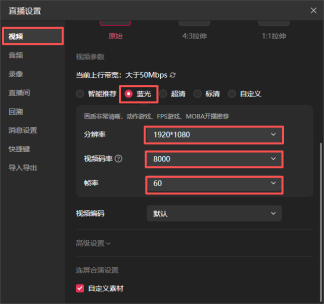
清晰度:蓝光
分辨率:1080
视频码率:8000
帧率:60
三、美颜设置
1、美颜设置
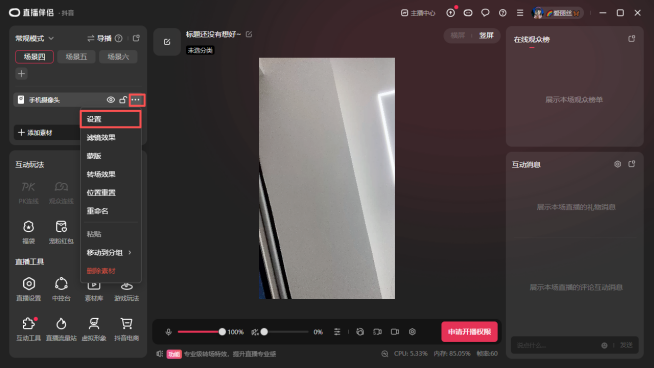
「更多」→「设置」→「美颜设置」
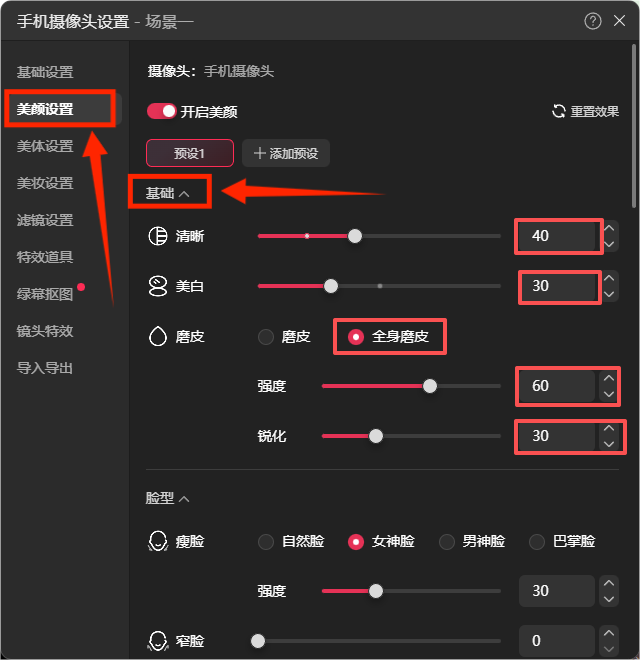
清晰度:建议40 左右
仅优化人物细节,不改变背景
美白:30 以内
过高易失真,配合补光灯更自然
磨皮:全身模式,强度20–60
可有效改善面部油光
锐化:建议设为磨皮强度的一半
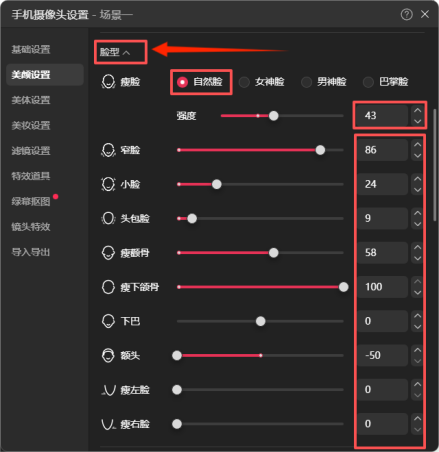
脸型:选择「自然脸」,强度约 43
可根据自身脸型微调。其他参数参考截图
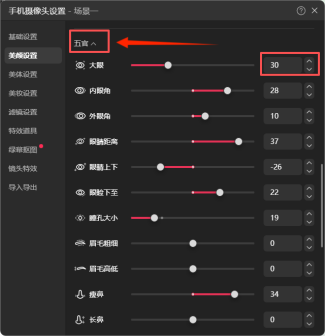
五官:大眼效果根据眼型调整
小眼型可适当调高
标准眼型30–50,大眼型不超过 20
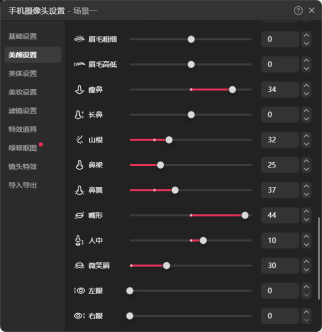
其余参数可参考截图
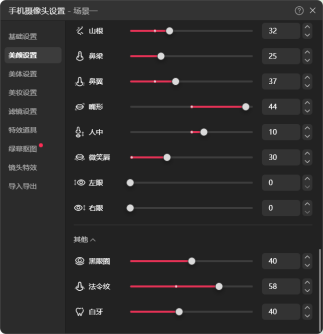
其余参数可参考截图
2、美妆设置
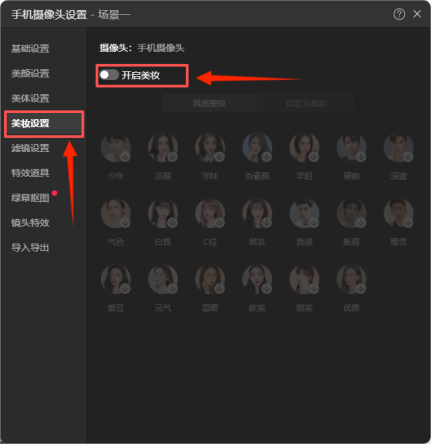
「美妆设置」开启美妆
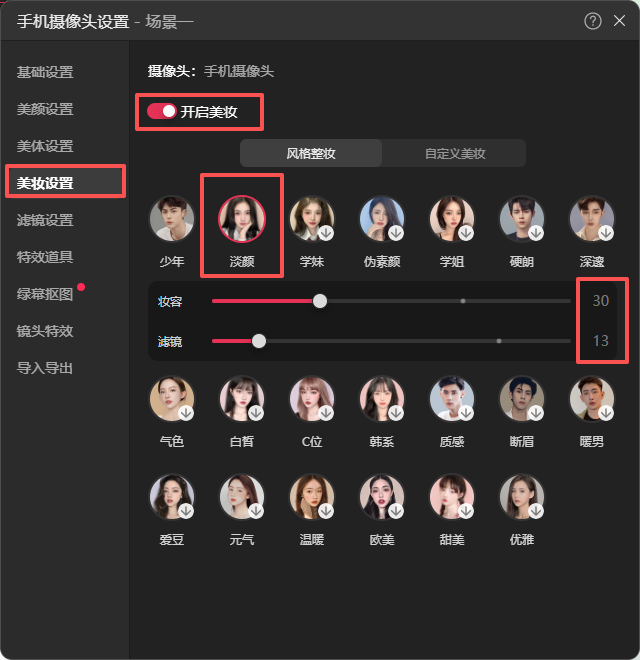
选择「淡颜」
妆容参数:30 滤镜参数:13
3、滤镜设置
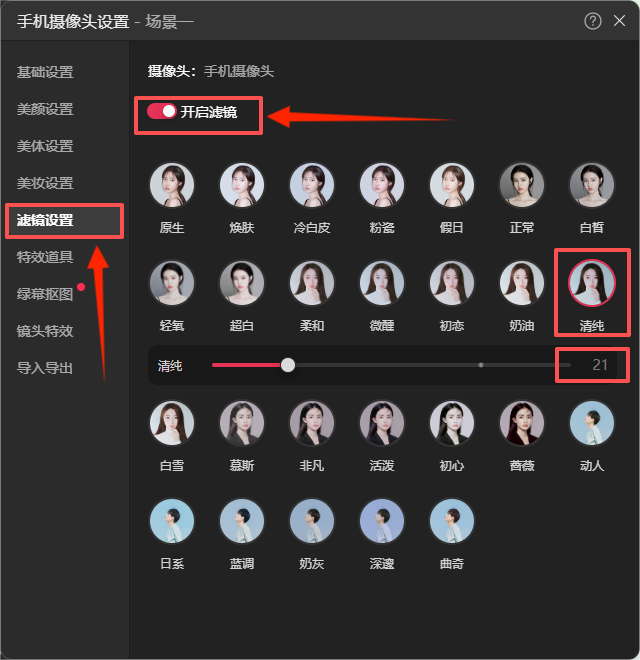
开启滤镜 → 选择「清纯」
参数设为:21
以上设置组合可在不损失画质的前提下,提升人物呈现效果。
四、应用到直播姬中
当画面在「直播伴侣」中调试完成后,可将其接入第三方直播软件。
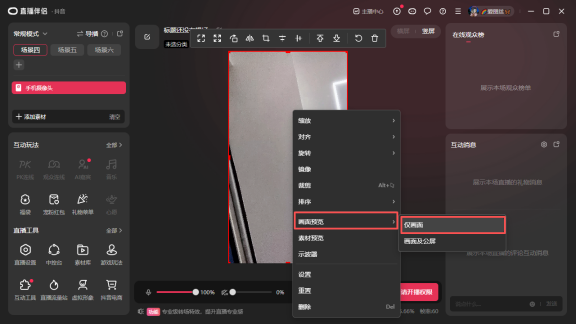
「直播伴侣」画面中右键 →
选择「画面预览」→「仅画面」
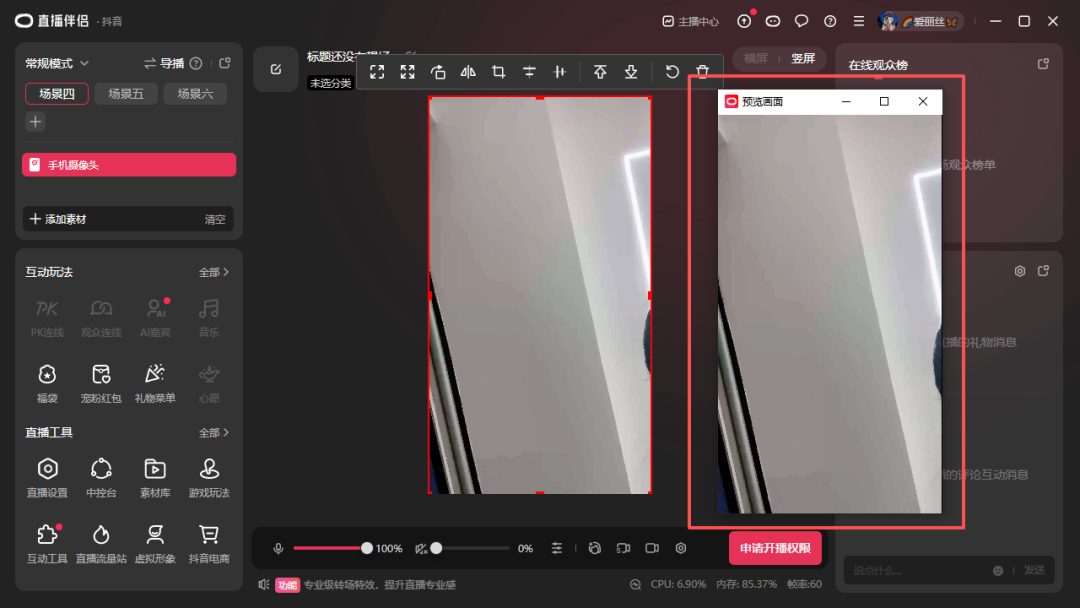
将预览画面拖至桌面右侧空白区域
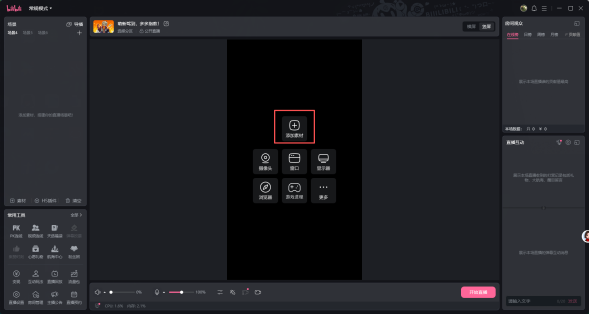
打开 B 站直播姬 → 添加素材
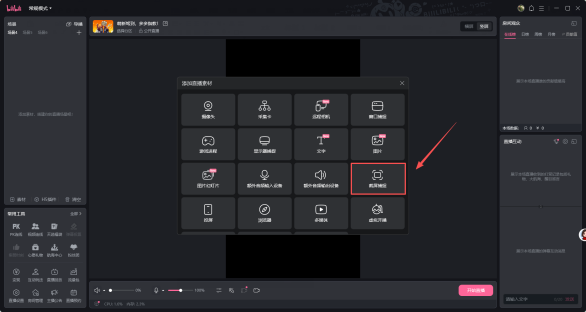
点击「截屏捕捉」
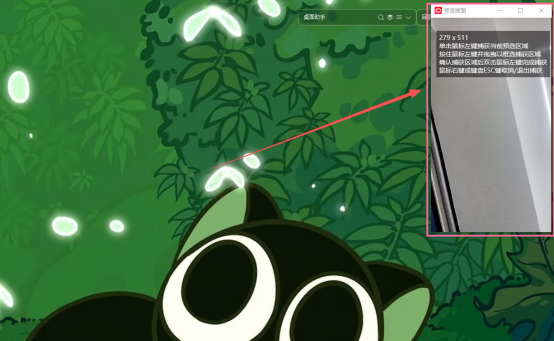
裁剪区域框选
放置在右侧的摄像头画面区域
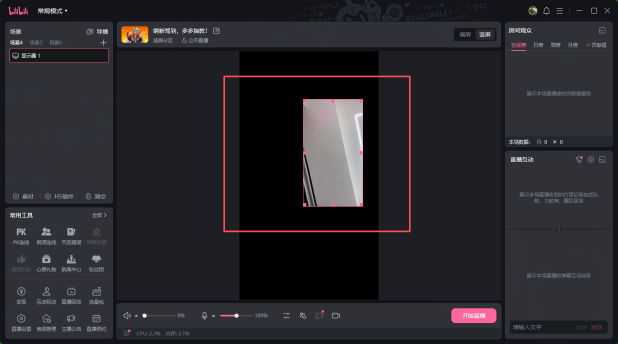
直播姬中即可正常显示摄像头画面
并支持自由移动与缩放
注意: 任何窗口不可覆盖被裁剪的摄像头画面区域,否则直播姬中将无法正常显示画面。
最后添加游戏采集或其他素材,即可正常开播。
总结